
Если для реализации вашего бизнеса достаточно сайта-визитки либо небольшого сайта с описанием специфики оказываемых вами услуг и преимуществ вашей компании, – можно создать эффективный продающий ресурс на WordPress самостоятельно. Тем более это рационально, если вы будете единственным менеджером и администратором своего ресурса.
Вышесказанное не означает, что WordPress пригоден лишь для создания сайта-визитки, создания каталога, блога либо мультимедийной галереи. С его помощью строятся и интернет-магазины, и разветвленные корпоративные сайты, и информационные порталы, – с той разницей, что вам потребуется несколько больше времени и умений.
Создание сайтов на WordPress, помимо того, что вам не придется искать команду профессионалов, имеет следующие преимущества:
- речь идет о бесплатной системе управления контентом;
- в зависимости от ваших планов и возможностей, вы можете ограничиться бесплатными шаблонами WordPress, а можете использовать платные, – если хотите более эффективно кастомизировать свой ресурс;
- достаточно количество плагинов, позволяющее добиться гибкой функциональной и визуальной эффективности ресурса;
- простое управление ресурсом, которое под силу самоучкам-интуитам, а также минимальное время, нужное для наполнения сайта первичным контентом.
Читайте также: Рейтинг CMS систем: самые популярные CMS в байнете
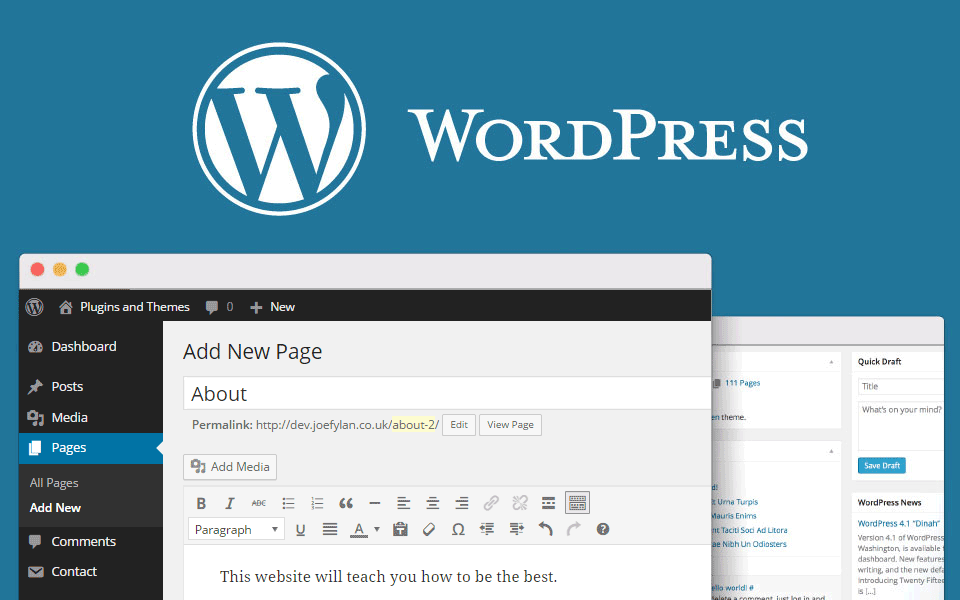
Создание сайтов на WordPress – простенько и со вкусом
Итак, как создать сайт на WordPress? Последовательность будет такой:
- выбор хостинга и регистрация домена
- установка WordPress с выбором и установки профильной темы
- настройка WordPress с базовым набором плагинов и добавлением кодов отслеживания
- добавление контента.
Если вы уверенный пользователь, вам можно приступить к делу незамедлительно, но, если вы хотите потренироваться, имеет смысл начать с личного блога, – например, о своих путешествиях, – на бесплатном хостинге на платформе WordPress (primer.wordpress.com). Уже освоив азы сайтостроения, можно переходить к продажам на платном хостинге.
Первый шаг к созданию сайта на WordPress – регистрация домена с профессиональным подбором свободного доменного имени. Как правило, доменное имя должно частично совпадать с наименованием сайта, быть коротким (иначе его сложно ввести в браузерную строку на смартфоне), иметь тематический смысл.
Важен также выбор доменной зоны. На технические характеристики ресурса и эффективность его продвижения в поисковых системах он не влияет, однако формирует подсознательное доверие пользовательской аудитории (для сравнения – адреса на.com, .info, .org, .net, .by вызывают большее доверие, нежели на.club или .expert).
Вы сэкономите время и усилия, если приобретете хостинг с одновременной регистрацией доменного имени и установкой WordPress. Здесь лучше предпочесть услуги хостинг-провайдера, сразу включающего в предоставление тарифного плана установку WordPress. В ином случае вам придется скачать дистрибутив самостоятельно и далее:
- распаковать архив и создать на сервере базу данных, используя меню в своем личном кабинете на сайте хостинг-провайдера;
- введя логин, пароль и регистрационные данные, переименовать файл wp-config-sample.php в wp-config.php и открыть его с помощью текстового редактора с указанием хоста и базы данных с паролем;
- загрузить файлы в папку httpdocs, а затем – разархивированный дистрибутив на сервер.
Далее следует непосредственно установить WordPress, заполнив требуемые информационные поля и указав необходимость в индексации вашего ресурса поисковыми системами.

Читайте также: Почему создание сайтов нужно заказывать у компании, которая разбирается в UX и интернет-маркетинге
Приступаем к администрированию сайта на WordPress
Визуальные и функциональные параметры вашего ресурса будут определяться выбранной вами темой (шаблоном).
Здесь обратите внимание на следующие нюансы:
- если разработка мобильной версии сайта не нужна, достаточно шаблона с адаптивной версткой;
- преимущество платных шаблонов состоит в том, что разработчики регулярно их обновляют, предоставляя информационную поддержку; кроме того, заплатив, вы снижаете риск создания шаблонного сайта;
- русскоязычный шаблон кажется более приятным потенциальным клиентам, однако эффективнее выбрать англоязычный шаблон и русифицировать его, это работает на уникальность вашего ресурса;
- для установки выбранного шаблона нужно скачать дистрибутив с сайта разработчика, затем указать на странице установки путь к нему и активировать шаблон.
Создание сайтов на WordPress удобно тем, что настройка ресурса с помощью административной панели не требует специфических знаний.
После выбора и установки шаблона следующим шагом в администрировании сайта на WordPress является настройка плагинов, которые расширяют функциональность вашего ресурса. Важно подходить к этому процессу с умом, устанавливая только те плагины, которые действительно необходимы для работы вашего сайта. Например, для обеспечения безопасности сайта необходимо установить плагины для защиты от взлома и спама, а для улучшения SEO-показателей — плагины, помогающие в оптимизации контента и структуры сайта для поисковых систем. Также полезными будут плагины для создания резервных копий, что позволит вам восстановить сайт в случае его сбоя или атаки хакеров.
Далее важно обратить внимание на создание контента для сайта. Качественный и уникальный контент является ключом к привлечению посетителей и улучшению позиций сайта в поисковой выдаче. WordPress предоставляет удобные инструменты для публикации статей, добавления изображений и видео, а также для форматирования текста. Регулярное обновление сайта новым контентом способствует увеличению аудитории и повышает вовлеченность пользователей.
Не менее важным аспектом администрирования сайта на WordPress является мониторинг его производительности и безопасности. Использование плагинов для аналитики позволяет отслеживать посещаемость сайта, источники трафика, поведение пользователей на сайте и многое другое. Эти данные помогают оптимизировать сайт и делать его более привлекательным для целевой аудитории. Также крайне важно регулярно обновлять WordPress, темы и плагины до последних версий, чтобы предотвратить возможные уязвимости в безопасности.
Что нужно знать о работе с общими настройками?
Для того чтобы добавлять контент через электронную почту, нужно ввести адрес сервера, порт, логин и пароль. Вариант – публикация обновлений в административной панели, однако следует пометить сервис слежения за обновлениями в разделе «Сервисы обновления».
Особое внимание следует обратить на позицию «Чтение»: здесь важно отметить, что именно будет отображаться на главной странице, к примеру – одна из статических страниц, если вы создаете сайт с несколькими статическими страницами.
Для позиции «Настройки обсуждения» предпочтительнее дефолтные настройки, к примеру, «Модерация комментариев» и «Черный список».
Позицию «Медиафайлы» лучше настроить «по умолчанию».
В позиции «Постоянные ссылки» оптимально указать структуру ссылок на ваши обновления.
Загрузив логотип, название и краткое описание сайта, можно переходить к настройке внешнего вида и макета сайта (от настройки Main Slider лучше отказаться, эта позиция утяжеляет сайт). Визуальный материал загружается в позициях «Изображение заголовка» и «Фоновое изображения».
Настройку виджетов лучше осуществлять в административной панели, перенося нужные элементы в сайдбар. Настоятельная рекомендация для новичков – лучше отказаться от тотального использования виджетов, например, облака меток.
Настройка меню сайта на WordPress и выбор плагинов
Алгоритм настройки ресурса в позиции «Внешний вид – меню» включает в себя добавление нужных страниц верхнего уровня с выбором текста ссылки, отображаемого в меню, и выбор области темы для отображения меню с последующей русификацией темы.
Многие новички весьма неумеренно пользуются плагинами, устанавливая лишние расширения, которые на практике замедляют работу ресурса. Достаточно плагинов, обеспечивающих безопасность сайта, ограждающих вас от спама, оптимизирующих под поисковые системы и повышающих юзабилити.
Плагин лучше всего скачать с сайта разработчика и установить посредством опции «Загрузить плагин». Активировав плагин, можно приступать к настройкам параметров резервного копирования (к примеру, получать дубли обновлений на электронный адрес).
Итак, вам осталось пройти заключительный этап создания сайта на WordPress: установить коды сервисов аналитики и подключить ресурс к кабинетам для веб-мастеров, например, Яндекса, чтобы отслеживать эффективность работы сайта.
Выбрав оптимальный профиль аналитики, обязательно удостоверьтесь, что код аналитики установлен на страницах ресурса. Для подключения к «Яндекс.Метрике» нужно войти в свой кабинет на сервисе и воспользоваться меню «Добавить счетчик», а затем установить на сайт плагин «Яндекс Метрика».
Настройка меню сайта на WordPress является одним из ключевых этапов в процессе создания и оптимизации веб-ресурса. Этот процесс начинается с перехода в раздел «Внешний вид – меню», где пользователь имеет возможность добавить необходимые страницы верхнего уровня. Важно тщательно продумать структуру меню, чтобы обеспечить удобную навигацию по сайту. Выбор текста ссылки, отображаемого в меню, должен быть максимально понятным и лаконичным, чтобы посетители могли без труда найти интересующий их раздел. Далее следует выбор области темы для отображения меню, что позволяет адаптировать его под дизайн сайта. Русификация темы также играет важную роль, особенно для русскоязычной аудитории, поскольку облегчает взаимодействие с контентом.
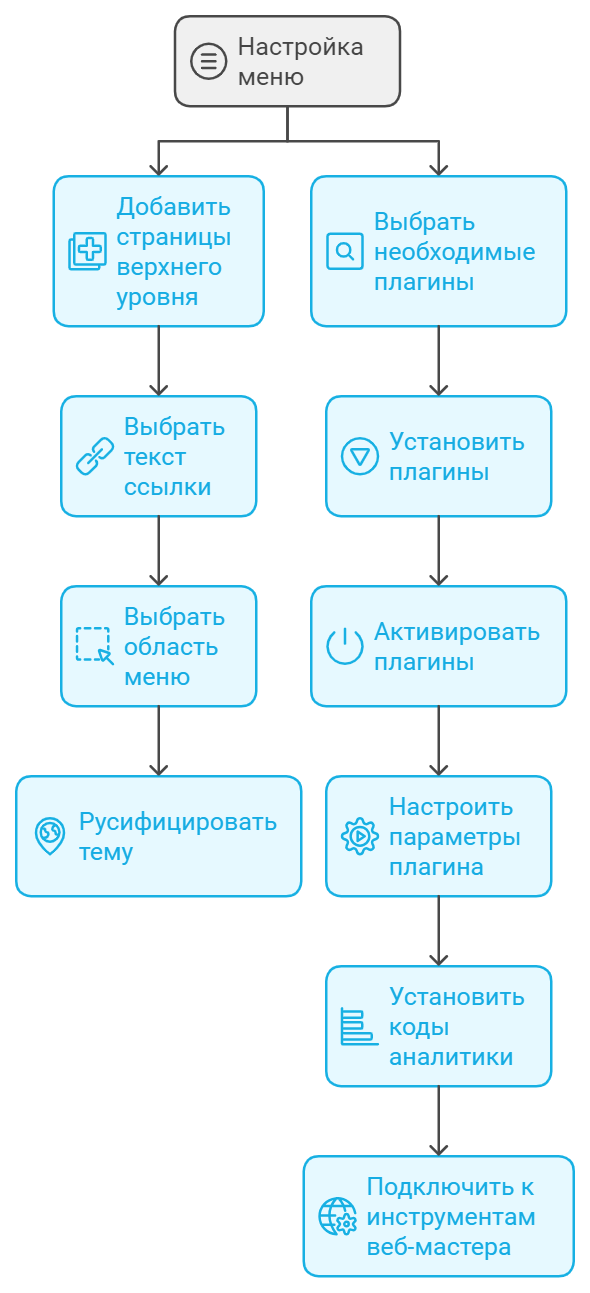
Что касается плагинов, их выбор должен быть обдуманным и целенаправленным. Необходимо избегать установки излишнего количества расширений, так как это может негативно сказаться на скорости работы сайта. В первую очередь, стоит обратить внимание на плагины, обеспечивающие безопасность сайта, защищающие от спама, оптимизирующие сайт под поисковые системы и повышающие его юзабилити. Плагины лучше всего скачивать непосредственно с сайта разработчика и устанавливать через опцию «Загрузить плагин». После активации плагина следует настроить параметры, например, резервное копирование, чтобы иметь возможность получать дубли обновлений на электронный адрес.
Завершающим этапом создания сайта на WordPress является установка кодов сервисов аналитики и подключение ресурса к кабинетам для веб-мастеров, таким как Яндекс. Это позволяет отслеживать эффективность работы сайта и анализировать поведение посетителей. Важно убедиться, что код аналитики установлен на всех страницах сайта. Для подключения к «Яндекс.Метрике» необходимо войти в свой кабинет на сервисе, выбрать опцию «Добавить счетчик» и следовать инструкциям для его установки. Установка плагина «Яндекс Метрика» на сайт позволит вам с легкостью интегрировать счетчик и начать сбор статистики.
Таким образом, настройка меню сайта, грамотный выбор и настройка плагинов, а также подключение к сервисам аналитики являются ключевыми шагами к созданию эффективного и безопасного веб-ресурса на WordPress. Эти действия помогут обеспечить удобство использования сайта для посетителей, повысить его безопасность и отслеживать его эффективность для дальнейшего развития и оптимизации.
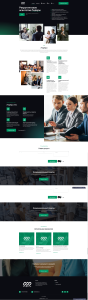
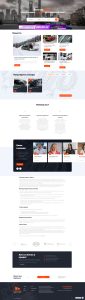
Примеры сайтов, которые у вас могут получиться:


- 8 мин
- 0
- 56