
С 1 октября 2017 года все новые аккаунты в GoogleAnalytics работают через код отслеживания GlobalSiteTag (gtag.js). Его ставят в качестве первого элемента в разделе <head>. В связи с этим изменились условия настройки целей и событий, а также установки кода отслеживания. Несмотря на развернутый материал и скриншоты, ознакомьтесь с другим более удобным и функциональным инструментом по работе с целями и не только — Google Tag Manager.
Актуальность GlobalSiteTag (gtag.js) в 2026: Реалии Google Analytics 4
Важно понимать, что с 1 июля 2023 года Google Universal Analytics (UA) прекратил обработку новых данных, а с 1 июля 2024 года доступ к историческим данным UA был окончательно прекращен. Все современные веб-проекты и новые аккаунты Google Analytics используют Google Analytics 4 (GA4). С внедрением GA4, gtag.js по-прежнему является базовым инструментом для отправки данных, но логика и структура отслеживания изменились кардинально: вместо сессий и просмотров страниц GA4 фокусируется на событиях и параметрах, обеспечивая более гибкую и ориентированную на пользователя модель данных.
Этот сдвиг означает, что большинство инструкций по настройке целей в Universal Analytics, включая те, что используют жестко привязанные к gtag.js вызовы gtag('config', 'GA_MEASUREMENT_ID'); и gtag('event', '...');, утратили свою прямую актуальность для сбора данных. Хотя gtag.js остается частью экосистемы, его использование для отправки событий в GA4 требует другой синтаксис и понимания событийной модели. Например, для отправки пользовательского события в GA4 через gtag.js используется конструкция gtag('event', 'event_name', { 'param1': 'value1' });.
Ключевые отличия, которые необходимо учитывать при работе с GA4:
- Событийно-ориентированная модель: Все взаимодействия пользователя, включая просмотры страниц, клики, скроллинг, видеопросмотры, теперь являются событиями. Это позволяет более глубоко анализировать путь пользователя.
- Автоматический сбор событий: GA4 по умолчанию собирает ряд событий (просмотры страниц, первые посещения, скроллинг и т.д.), что существенно упрощает базовую настройку.
- Улучшенная кросс-платформенность: Единый подход к сбору данных с веб-сайтов и мобильных приложений.
- Машинное обучение: Активное использование ML для прогнозирования поведения пользователей и обнаружения аномалий.
Несмотря на глобальный переход, знание принципов работы с gtag.js остается полезным, особенно для понимания общей архитектуры передачи данных в Google Analytics. Однако для эффективной работы с GA4 и настройки конверсий (аналогов целей из UA), рекомендуется использовать Google Tag Manager – это значительно упрощает управление тегами, триггерами и переменными, минимизируя необходимость прямого взаимодействия с кодом сайта.
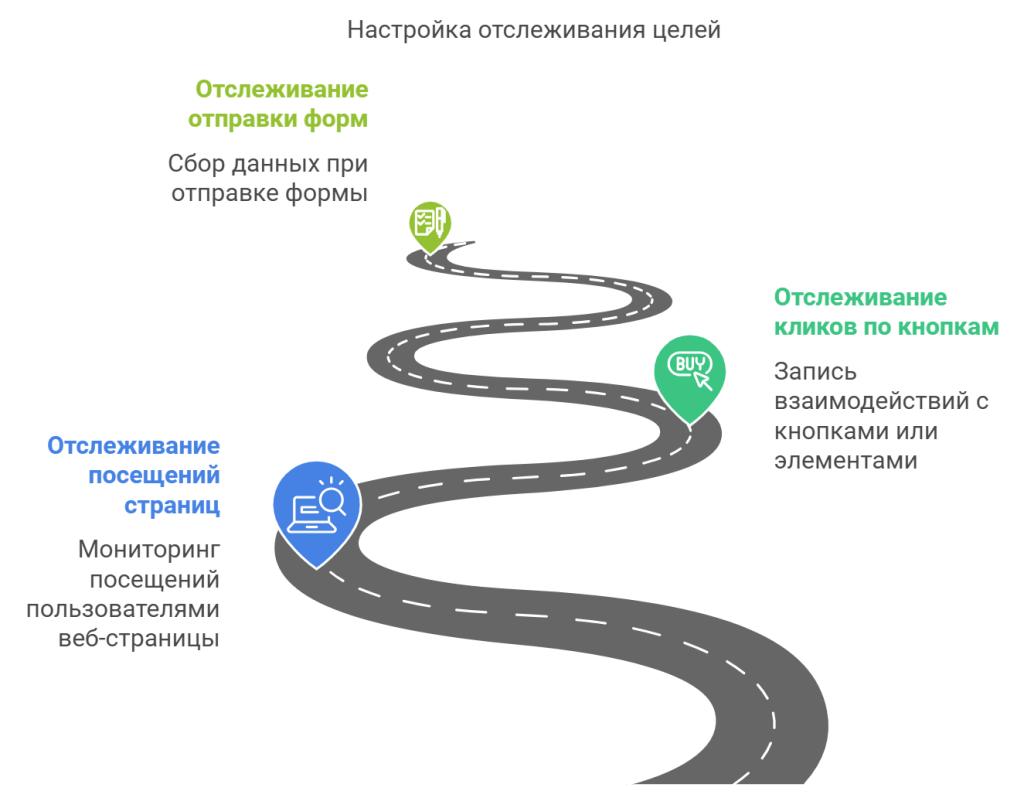
Мы подготовили для вас подробную и простую инструкцию, которая поможет понять, как теперь добавлять и настраивать цели в GlobalSiteTag:
- Отслеживания посещения страницы
- Клика по кнопке или html-элементу (тегу)
- Отправки формы
Как установить GlobalSiteTag
Мало понимать важность грамотной настройки целей, нужно все корректно внедрить. От нее зависит оцифровка результата продвижения сайта, контекстной и таргетированной рекламы. При качественной настройке целей в GlobalSiteTag вы получите достаточно структурированной и полезной информации для продвижения, оптимизации рекламных кампаний, увеличения прибыли, а также поиска зон для роста бизнеса.
Для того чтобы добавить цель в GlobalSiteTag, перейдите в раздел «Администратор» и выберите «Цели», кликните по кнопке добавления цели «+ Цель».

Раздел «Установка цели». Если нет шаблона, то в разделе установки целей необходимо поставить галочку «Собственная» и нажать «Далее».

Раздел «Описание цели».Здесь необходимо написать название цели. Например, «Клик по кнопке Купить». Далее выбираем тип цели. Наиболее распространены:
- Отслеживание посещения страницы
- Отслеживание события – клика
- Отслеживания события – отправки формы
Настройка цели отслеживания посещения страницы
Выберите тип цели «Целевая страница», нажмите кнопку «Далее».

После этого:
- Нужно указать адрес страницы, которую вы планируете отследить. При условии, что страница имеет статический URL и не имеет иных GET-параметров в адресной строке. В чекбоксе «Переход» выберите пункт «Равно» и нажмите «Сохранить» — так цель будет создана.

- В том случае, если к адресу страницы всегда подтягиваются разные GET-параметры, то нужно в чекбоксе «Переход» выбрать «Начинается с», вставить адрес страницы без GET-параметров и сохранить. Новая цель будет создана.

Если при обработке данных вследствие действий пользователей эта же страница выдает результат обработки и имеет тот же адрес, но иные GET-параметры, и результат нужно отследить, но этот метод для настройки целей не подойдет.
- Если страница имеет динамический URLи к странице могут подтягиваться разные GET-параметры, то нужно настраивать цель посещения с использованием регулярного выражения. Для этого нужно взять из URL ту часть, которая принадлежит этой странице. Это может быть цифровой идентификатор или отдельная переменная. В чекбоксе «Переход выберите опцию «Регулярное выражение» и впишите .*уникальная часть URL.* и сохраните.

Настройка цели-события клик по кнопке или по HTML элементу (тегу)
Необходимо создать новую цель, как это было описано в инструкции выше. В разделе «Описание цели» нужно выбрать «Событие» и кликнуть далее.

В разделе «Подробные сведения» необходимо заполнить поля «Категория» и «Действие» на латинице. После этого нажмите «Сохранить». Так будет создана цель в GoogleAnalytics, однако, она еще не работает.

Далее нужно установить на кнопку код отслеживания:

Настройка цели-события Отправка формы
Настройка цели-события на отправку формы напоминает настройку на цель-событие взаимодействия с HTML элементом, но имеет один важный нюанс. Все настраиваем аналогично, только значения полей «Категория» и «Действия» нужно поменять на уникальные, в коде вместо onclick использовать onsubmit. Обратите внимание: код ставится не на кнопку формы, а на тегform, также добавляется returntrue.

Цель будет срабатывать при условии, что отправлен запрос на отправку формы. Для того, чтобы цель срабатывала при успешной отправке формы, нуженreturntrue. Без returntrue цель сработает даже в том случае, если запрос будет отправлен, а письмо не будет сформировано из-за ошибки ответа сервера и т.д.
- 5 мин
- 607
- 56