

Если вы работаете с сервисами Google, рекомендуем добавить к ним диспетчер тегов. Он упрощает интеграцию со сторонними сервисами и службами аналитики.
В этой статье приведен полный обзор инструмента, а также инструкция по установке и использованию.
Google Tag Manager — это только начало. Самые эффективные инструменты автоматизации уже разбирают на курсе по контекстной рекламе в школе интернет-маркетинга GUSAROV EDU. Жизнь слишком коротка, чтобы все делать вручную.
Содержание
- Что такое Google Tag Manager?
- Понятия, используемые при работе с GTM
- Задачи, которые можно решать с помощью Google Tag Manager
- Создание аккаунта и установка Google Tag Manager
- Подключение Google Analytics через GTM
- Подключение Яндекс.Метрика через GTM
- Отправка событий по таймеру в GTM
- Отслеживание кликов в GTM
- Как использовать селекторы CSS в Google Tag Manager
- Отслеживание отправки форм в GTM
- Подмена номера телефона на Landing Page на сайте через Google Tag Manager
- Установка кодов ремаркетинга и ретаргетинга разных социальных платформ и рекламных систем
- Внедрение микроразметки через Google Tag Manager
- Что такое контекстная реклама
Что такое Google Tag Manager?
Диспетчер тегов Google Tag Manager — бесплатный инструмент, который дает возможность добавлять и обновлять теги без участия веб-разработчиков, не внося изменений в код сайта. Управление скриптами и все необходимые настройки производятся через пользовательский интерфейс инструмента и не требуют участия программистов, кроме установки кода GTM на сайте.

Понятия, используемые при работе с GTM
| Аккаунт | Высший уровень иерархии в Диспетчере тегов. Как правило, для управления всеми рекламными тегами компании достаточно одного аккаунта. |
| Контейнер | Управляющий JavaScript-код, который вставляется на все страницы сайта. |
| Тег | Размещенный на страницах сайта JavaScript- или HTML-код обеспечивающий выполнение необходимых функции: отслеживание трафика, поведения посетителей, анализ эффективности рекламы на сайте и т.д.
Если вы не используете специальный инструмент для работы с тегами, например Диспетчер тегов Google, эти фрагменты нужно вручную вставить в исходный код сайта. С Диспетчером тегов Google все становится гораздо проще: исходный код менять не требуется, достаточно лишь указать в интерфейсе, какие теги вы хотите использовать и когда их нужно активировать. |
| Триггер | Условие, определяющее, при каких обстоятельствах будут выполняться созданные теги. |
| Переменная | Поле, используемое для хранения и передачи данных, необходимых для работы триггеров и тегов |
| Внутренние переменные | Внутренние переменные в Google Tag Manager (GTM) представляют собой данные, которые собираются непосредственно из взаимодействий на вашем сайте. Эти переменные могут автоматически регистрировать действия пользователя, такие как просмотры страниц, отправки форм, клики по кнопкам и другие события. Например, переменная {{Click URL}} автоматически захватывает URL ссылки, по которой кликнул пользователь, а переменная {{Form ID}} собирает идентификатор формы, которую пользователь отправил. |
| Внешние переменные | Внешние переменные в GTM, также известные как пользовательские переменные, создаются для хранения данных, которые не собираются автоматически. Эти переменные могут включать данные из URL, такие как параметры UTM для отслеживания кампаний, или информацию, переданную через куки или JavaScript-функции. Например, переменная типа URL может быть настроена для извлечения параметра utm_campaign из URL, что позволяет маркетологам видеть, какая рекламная кампания привела пользователя на сайт. |
Задачи, которые можно решать с помощью Google Tag Manager
- Установка кода ретаргетинга и ремаркетинга
- Установка кнопок шаринга
- Мониторинг внутренних переходов
- Отслеживание переходов по всем внешним ссылкам
- Отслеживание переходов по конкретной внешней ссылке
- Уточнение показателя отказов
- Мониторинг отправки форм
- Отслеживание кликов по социальным кнопкам и виджетам
- Отслеживание кликов по элементам с тем или иным текстом
- Мониторинг конкретных источников внешнего трафика
- Мониторинг всех источников внешнего трафика
- Подмена номера на сайте.

Google Tag Manager (GTM) представляет собой мощный инструмент для управления тегами на сайте, который позволяет предпринимателям и маркетологам решать широкий спектр задач без необходимости вмешательства в код сайта. Рассмотрим несколько примеров использования GTM, демонстрирующих его пользу.
Установка кода ретаргетинга и ремаркетинга: Предположим, компания запускает рекламную кампанию в Google Ads и хочет настроить ретаргетинг для посетителей своего сайта. С помощью GTM можно легко добавить соответствующие теги ретаргетинга на все страницы сайта, что позволит показывать рекламу тем, кто уже интересовался товарами или услугами компании. Это увеличивает вероятность возвращения посетителей на сайт и совершения покупки.
Мониторинг отправки форм: Для бизнеса, предлагающего услуги онлайн-консультаций, важно отслеживать, сколько посетителей сайта заполняют и отправляют контактную форму. С GTM можно настроить отслеживание каждой отправленной формы как событие в Google Analytics. Это дает представление о том, насколько эффективно сайт превращает посетителей в потенциальных клиентов, и позволяет оптимизировать процесс для увеличения конверсии.
Отслеживание кликов по социальным кнопкам и виджетам: Если компания активно использует социальные сети для продвижения своего бренда, важно понимать, насколько эффективно контент сайта распространяется через социальные кнопки. С GTM можно настроить отслеживание кликов по этим кнопкам, что поможет оценить вовлеченность аудитории и ее готовность делиться контентом компании.
Подмена номера на сайте: Для компании, использующей разные номера телефонов для отслеживания эффективности различных рекламных каналов, GTM может автоматически подменять номер на сайте в зависимости от источника трафика. Например, если посетитель пришел на сайт из поисковой системы, ему показывается один номер, а если из социальной сети — другой. Это позволяет точно измерять, какие каналы привлекают больше звонков и клиентов, оптимизируя рекламный бюджет.
Использование GTM дает предпринимателям и маркетологам гибкость в управлении маркетинговыми и аналитическими тегами, упрощая процесс сбора данных и оптимизации маркетинговых усилий. Это приводит к повышению эффективности рекламных кампаний, улучшению пользовательского опыта на сайте и, в конечном итоге, к увеличению продаж и прибыли бизнеса.
Создание аккаунта и установка Google Tag Manager
Чтобы начать настройку Google Tag Manager, необходимо зайти на страницу сервиса tagmanager.google.com и авторизоваться или зарегистрироваться.

- После регистрации попадаете на экран создания контейнера.
В настройках контейнера укажите, где он будет использоваться.


После того, как создали контейнер, принимаете Соглашение об Условиях использования Диспетчера тегов Google.

- Скопируйте код и вставьте его на сайт. Первую часть кода вставьте в хедер, как можно ближе к открывающему тегу, а вторую в тело страницы сразу после тега <body>.
Вы можете сделать это как сразу, так и после настройки контейнера.

- На этом создание аккаунта и установка Google Tag Manager на сайт завершены. Можно приступать к настройкам.
Рассмотрим самые востребованные функции Google Tag Manager.
Как проверить корректность работы GTM и отладить теги
Первый абзац-определение:
Проверка корректности работы Google Tag Manager (GTM) и отладка тегов – это критически важный этап, подтверждающий правильность установки контейнера и конфигурации аналитических скриптов до их публикации. Этот процесс позволяет выявить и устранить ошибки в срабатывании тегов, переменных и триггеров, гарантируя точность собираемых данных и надежность маркетинговых кампаний.
Развитие темы:
Недостаточно просто установить GTM и настроить теги. Без тщательной проверки вы рискуете собирать некорректные данные или, что еще хуже, вообще ничего не собирать. Ошибки в конфигурации могут привести к искажению отчетов, неверным выводам и потере бюджета на рекламу. В 2024-2026 годах, когда точность данных становится одним из ключевых факторов успеха, инструменты отладки GTM превращаются в must-have для любого маркетолога и аналитика.
Основные инструменты для тестирования и дебага GTM:
- Режим предварительного просмотра (Preview Mode) GTM: Это основной встроенный инструмент, позволяющий тестировать изменения в контейнере GTM до их публикации. Активировав режим предварительного просмотра, вы увидите специальную панель отладчика (Debugger Panel) в нижней части вашего сайта, которая в реальном времени показывает, какие теги срабатывают, какие не срабатывают, почему и какие данные при этом используются.
- Как использовать: В интерфейсе GTM нажмите «Предварительный просмотр» (Preview), введите URL вашего сайта и нажмите «Connect». Откроется новая вкладка с вашим сайтом и панелью отладчика.
- Преимущества: Позволяет пошагово отслеживать жизненный цикл каждого события, тега, триггера и переменной. Вы можете видеть значения переменных, проверять условия срабатывания триггеров и убеждаться в корректности данных, отправляемых в аналитические системы.
- Типичные ошибки, выявляемые в Preview Mode: Несрабатывание тегов из-за неправильных условий триггеров, некорректные значения переменных, отсутствие отправки данных в GA4 или Яндекс.Метрику.
- Расширение Google Tag Assistant Legacy: Хотя инструмент и имеет пометку «Legacy», он до сих пор полезен для быстрой диагностики установки Google-тегов (GA, GTM, Google Ads) на любой странице. Он визуально показывает, какие теги установлены, их статус (ошибки, предупреждения) и отправляемые данные.
- Установка: Доступно в Chrome Web Store.
- Как использовать: Активируйте расширение на нужной странице, нажмите «Enable» и обновите страницу. Индикатор расширения изменит цвет, показывая статус тегов.
- Расширение Tag Manager Injector: Полезно, когда нужно протестировать GTM-контейнер на сайте, где он еще не установлен, или на сайте без доступа к его коду. Расширение позволяет временно «внедрить» код GTM на страницу для тестирования.
- Установка: Доступно в Chrome Web Store.
- Как использовать: Введите ID вашего контейнера GTM в расширение, активируйте его на странице и обновите.
Практическая часть:
Чек-лист по тестированию GTM после установки и настройки:
- Проверка установки контейнера:
- Активируйте режим предварительного просмотра GTM.
- Убедитесь, что отладчик GTM подключился к вашему сайту. Если нет, проверьте, корректно ли размещен код GTM в
headи сразу после<body>. - Проверьте консоль браузера (F12 -> Console) на наличие ошибок, связанных с GTM.
- Тестирование базового тега Universal Analytics/GA4:
- Настройте тег Google Analytics (как описано в статье).
- Запустите режим предварительного просмотра, перейдите на сайт.
- В отладчике GTM убедитесь, что тег GA/GA4 срабатывает на событие
Page ViewилиInitialization(для GA4). - Проверьте в отчете Google Analytics «В реальном времени», что данные о просмотре страницы поступают.
- Тестирование пользовательских событий:
- Настройте тестовое событие (например, клик по кнопке или отправка формы).
- В режиме предварительного просмотра GTM выполните целевое действие.
- В отладчике GTM убедитесь, что соответствующий триггер сработал и тег события был активирован.
- Проверьте значения переменных, которые передаются с событием.
- Убедитесь, что событие отображается в отчетах «В реальном времени» в вашей системе аналитики.
Завершение:
Регулярное и тщательное тестирование конфигураций GTM позволяет не только избежать ошибок, но и значительно повышает доверие к вашим аналитическим данным, что является основой для принятия взвешенных маркетинговых решений. Использование этих инструментов должно стать неотъемлемой частью каждого внедрения или изменения в GTM.
Подключение Google Analytics через GTM 2-умя способами
Первый способ:
Для начала необходимо создать переменную, которая будет соответствовать вашему идентификатору отслеживания Google Analytics. Для этого открываем раздел «Переменные» и создаем новую Переменную.

Указываем имя переменной и нажимаем на кнопку для редактирования. Выбираем тип переменной «Константа».

В поле значение нужно вписать ваш идентификатор отслеживания Google Analytics. Для этого войдите в аккаунт GA и выберите путь «Администратор ? Отслеживание ? Код отслеживания», скопируйте его, и вставьте в поле значение. Нажимаем Сохранить — Переменная создана.

Переходим к размещению кода Google Analytics на вашем сайте. Для этого нужно создать соответствующий тег.

Называем тег и жмем на кнопку редактирования. Выбираем тип Universal Analytics.

Активируем галочку «Включить переопределение настроек в этом теге» и нажимаем на значок, как показано на скриншоте.

Выбираем переменную, созданную ранее.
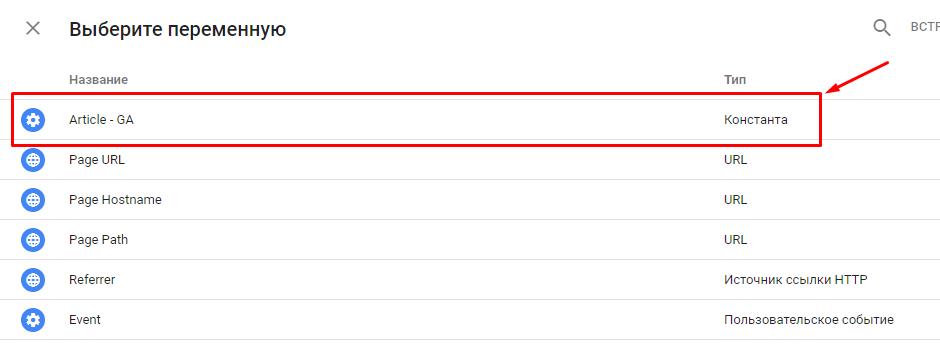
Следующий шаг – выбрать условие, при котором будет срабатывать этот тег. Т.к. код отслеживания GA должен быть вставлен в код каждой страницы, выбираем в настройках триггера All Pages.


Вот так будет выглядеть настройки после всех изменений:

Необходимо сохранить изменения.
После всех настроек необходимо опубликовать изменения.


Готово. Код активирован. Это можно проверить в режиме Предварительного просмотра.

Зайдите на свой сайт. Снизу всплывет диагностическое окно, в котором будет показана активация тегов на разных страницах сайта.
Выйти из Предварительного просмотра можно, нажав на эту кнопку.

Второй способ:
Создаем Новый тег. Называем его и нажимаем на кнопку Редактирования. Выбираем, как и в предыдущем способе, тип переменной Universal Analytics.
Затем указываем идентификатор отслеживания ресурса.

Следующий шаг – выбрать условие, при котором будет срабатывать этот тег. Т.к. код отслеживания GA должен быть вставлен в код каждой страницы, выбираем в настройках триггера All Pages.

Необходимо сохранить изменения.
После всех настроек необходимо опубликовать изменения.
Подключение Яндекс.Метрика через GTM
Создаем новый тег для добавления кода отслеживания Яндекс Метрики на страницы сайта. Называем, нажимаем на кнопку Редактирования и Выбираем тип переменной Пользовательский HTML.

В разделе «Настройки» в Яндекс.Метрика находим код счетчика Метрики и вставляем его в соответствующее поле. Выбираем условие, при котором будет срабатывать этот тег. Т.к. код отслеживания GA должен быть вставлен в код каждой страницы, выбираем в настройках триггера All Pages.

Сохраняем. Опубликовываем.
Отправка событий по таймеру в GTM
Например, мы хотим настроить событие, которое будет отправляться, если пользователь провел на странице не менее 30 секунд.
Добавляем триггер типа Таймер.
В поле Интервал указываем время в миллисекундах, спустя которое должно активироваться событие. В поле “Ограничение” указываем максимальное число активаций события. Для того, чтобы таймер срабатывал на всех страницах добавляем соответствующее регулярное выражение .*. Выбираем все таймеры.

Сохраняем. Следующий шаг – создание тега.
Добавляем новый тег типа Universal Analytics.
Выбираем тип отслеживания – событие. Указываем обязательные параметры Категория и Действие.

Если вы хотите, чтобы отправка события влияла на ваш показатель отказов, то необходимо установить значение “false” для этого параметра. В противном случае – устанавливайте значение “true”.

Не забываем заполнить поле Идентификатор отслеживания GA.
Сохраняем и Публикуем.
Отслеживание кликов в GTM
Первым делом активируем все переменные Клики и Формы во вкладке Переменные.

Создаем триггер типа Клики.
При настройке триггера можно выбрать цель Все элементы либо Только ссылки. При выборе типа Все элементы, тег будет активироваться при клике на любой элемент, при выборе Только ссылки – только при клике на ссылку.
Далее задаем условие активации триггера. Выбираем Некоторые клики и уточняем, по какому элементу хотим отслеживать клик, установив правило сопоставления с идентифицирующим этот элемент атрибутом (Click Classes, Click ID и т.д.).
Включаем Предварительный просмотр.
Далее заходим на сайт и кликаем по элементу, с которого потребуется отследить клик, с помощью отслеживание GTM определяем параметры клика.
В левой части меню должны отражаться клики как отдельный элемент gtm.click.
Выбираем нужный из кликов и заходим во вкладку Variables, здесь мы видим все параметры клика, из всего множества находим Click Classes и копируем его значение из столбца Value.

Если есть кнопка с таким же Click Classes на других страницах, но нам нужно активировать этот тег только на определенной странице, добавляем к Click Classes – Page Path.

Так выглядит настройка триггера:

Сохраняем.
Создаем тег для отправки события в Google Analytics.
Тип тега – Universal Analytics.
Тип отслеживания – Событие.
В параметрах отслеживания прописываем произвольные значения в Категории и действии, по которым Google Analytics определит событие.
В пункте “Настройках Google Analytics” выбираем заранее созданную переменную с идентификатором отслеживания или ставим галочку напротив фразы “Включить переопределение настроек в этом теге” и вставляем его в появившееся поле.
В триггере выбираем ранее созданный триггер с переменной.
Называем Тег и Сохраняем. Опубликовываем.
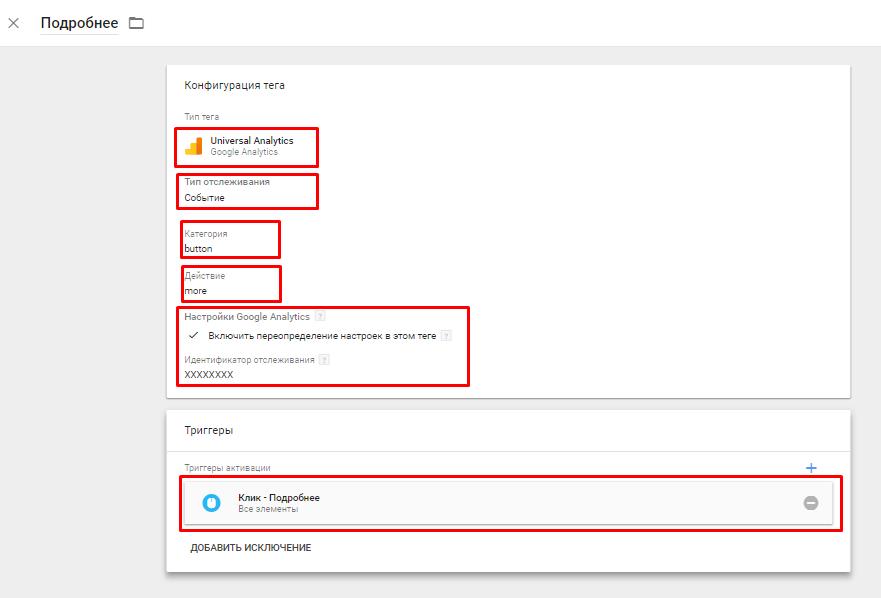
Настроим событие в GA.
Заходим в настройки Администратора. В столбце представления выбираем пункт Цели. Нажимаем на кнопку добавить цель.
Называем цель.
Тип – Событие.

В подробных сведениях о цели прописываем Категорию и Действие, которые указали в GTM.

Сохраняем.
Проверим событие в GA.
Переходим в Отчеты в режиме реального времени.
Открываем Отчет Конверсии.
И здесь можем увидеть срабатывает ли созданная цель.
Создаем тег для отправки события в Яндекс.Метрика.
Тип тега – Пользовательский HTML.

В поле вставляем этот фрагмент:
<script>
yaCounterXXXXXXXX.reachGoal(‘click’);
</script
Вместо XXXXXXXX – номер счетчика Яндекс.Метрика.
Вместо click – называем действие, как в настройке тега для GA, в нашем случае – more.

В триггере выбираем ранее созданный триггер с переменной.
Называем Тег и Сохраняем. Опубликовываем.
Настроим событие в Яндекс.Метрика.
Заходим в Настройки – Цели и Создаем цель.
Выбираем JavaScript-событие. В сведениях о цели прописываем Идентификатор цели, которые указали в GTM, – more.

Сохраняем. Цель создана.
В случае, когда необходимо настроить отслеживание клика по какому-либо элементу на веб-странице, а у этого элемента нет идентифицирующих его атрибутов, таких как, например, ID, class или URL, задачу отслеживания можно решить с помощью селекторов CSS.
Как использовать селекторы CSS в Google Tag Manager
Cелектор CSS — это формальное описание того элемента или группы элементов, к которым применяется указанное правило стиля.
Применять селекторы CSS в GTM можно для определения условий в триггерах, а также в пользовательских переменных типа Элемент DOM и Собственный код JavaScript. Для того, чтобы использовать селекторы CSS в триггерах, в настройках необходимо выбрать Click Element или Form Element.
Селектор CSS помогает не только, когда этого элемента нет идентифицирующих его атрибутов, также, если один и тот же Click Classes используется в нескольких элементах на одной странице, тогда тоже используем селекторы CSS.
Узнать CSS селектор можно с помощью просмотра кода элемента. Кликните на нужном элементе правой кнопкой мыши и выберите пункт Просмотреть код:

После этого кликаем на коде нужного элемента правой клавишей и выберите пункт Copy > Copy selector.

Копируем селектор и вставляем в Click Classes Триггера. Обратите внимание, необходимо выбрать — Соответствует селектору CSS. Сохраняем.
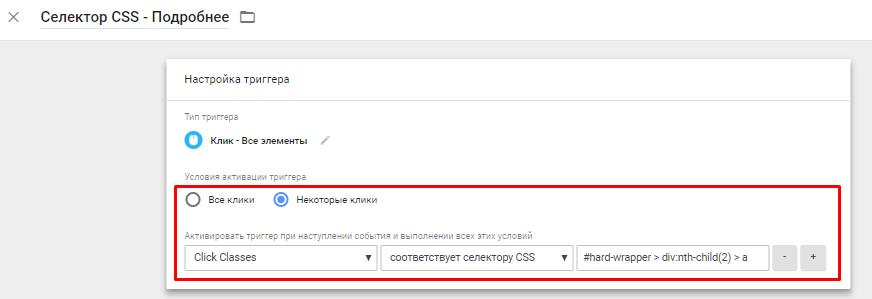
Создаем Тег по аналогии с предыдущими инструкциями. В триггере выбираем ранее созданный триггер с переменной. Опубликовываем.
Отслеживание отправки форм в GTM
Отправить данные с формы можно с помощью метода submit или же в фоновом режиме через ajax. В первом случае будет происходить перезагрузка страницы, во втором – нет.
Отслеживание форм, отправляющих данные посредством submit.
Если данные отправляются через submit, то для отслеживания такого события можно привязаться к классу или идентификатору формы. Настройка осуществляется аналогично настройке отслеживания кликов.
Создаем новый триггер, в качестве типа события триггера выбираем Отправка формы вместо Клик.


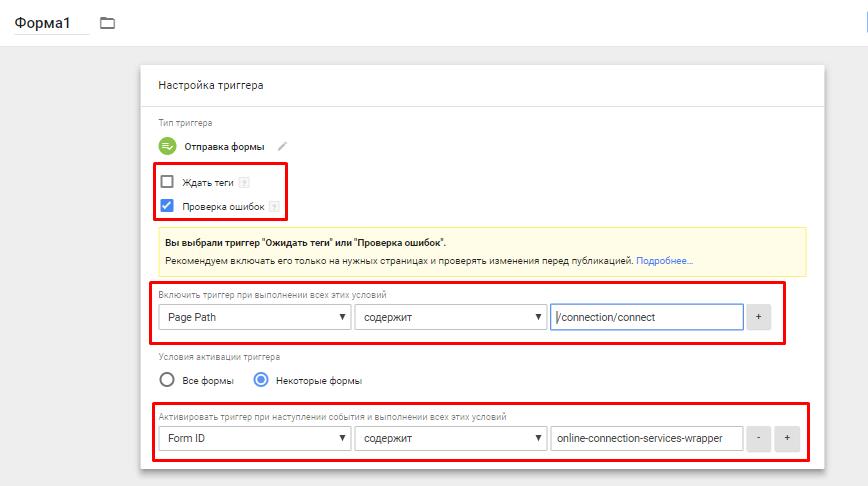
При активации опции Ждать теги происходит задержка отправки формы, пока не будут активированы все связанные с этим событием теги или пока не истечет указанное время ожидания (в зависимости от того, что произойдет раньше).
При активации опции Проверка ошибок тег не будет срабатывать, если для отслеживаемой формы не было выполнено действие по умолчанию (отправка формы).
Если активировать хотя бы одну из опций Ждать теги, Проверка ошибок, появится дополнительный шаг создания триггера “Условия включения”. Условие включения позволяет указать, в каких случаях триггер должен быть доступен, то есть при каких условиях должны прослушиваться отправки форм. Распространенным условием включения триггера типа “форма” является указание только тех страниц, на которых есть формы.
Привязываемся к атрибуту, идентифицирующему нужную нам форму (Form ID, Form Classes и т.д.). Как узнать параметр элемента, описывалось выше.
В данном случае Form ID копируем и вставляем в Триггер.
-
-
- Сохраняем.
- Создаем Тег, который будет отправлять событие в аналитику. В качестве условия активации выбираем ранее созданный триггер.
- Сохраняем.
- Публикуем.
Настройка отслеживания успешной отправки форм на сайте при передаче данных с помощью AJAX
Используем jQuery для проверки, и если jQuery не стоит, то можно сделать отдельный тэг типа Пользовательский HTML и вставить туда код:
<script src="https://ajax.googleapis.com/ajax/libs/jquery/3.1.1/jquery.min.js"></script>, где правилом активации этого тэга будет All Pages.
Проверить наличие jQuery можно через консоль, нажимаем правой кнопкой мыши на сайте, и выбираем пункт «Посмотреть код», затем в появившимся окне выбираете вкладку console и пишем туда: jQuery.
Если в ответ будет вот такая строчка:
function (a,b){return new r.fn.init(a,b)}, значит установлен на сайте.
Создаем новую переменную, типа Собственный код JavaScript.
Пишем туда следующий код:
function(){var emailReg = /^[A-Z0-9._%+-]+@([A-Z0-9-]+\.)+[A-Z]{2,4}$/i;
var ContactForm = jQuery(‘#contact’);
if(ContactForm.find(«#data_contact»).val().length>0
&& emailReg.test((ContactForm.find(«#data_email»).val()))
&& ContactForm.find(«#data_comments»).val().length>0)
{
return true;
}
else
{
return false;
}
}
Разберем скрипт — первая значимая строчка:
var ContactForm = jQuery('#online-connection-services-wrapper'); //указываем id формы
Мы создаем переменную, которая работает с нашей формой, но, чтобы определить нужную форму, нам нужно указать её идентификатор, класс или другой атрибут, что и делаем в кавычках:
'#online-connection-services-wrapper'В следующем значимом для нас коде, происходит валидация:
ContactForm.find("#data_contact").val().length>0&& emailReg.test((ContactForm.find(«#data_email»).val()))
&& ContactForm.find(«#data_comments»).val().length>0
Тут логика такая же, нажимаем Посмотреть код на нужный элемент и копируем id, class или другой атрибут.
Данная переменная возвращает true, если валидация пройдена, и false, если нет.
Скрипт с id:
function(){var emailReg = /^[A-Z0-9._%+-]+@([A-Z0-9-]+\.)+[A-Z]{2,4}$/i;
var ContactForm = jQuery(‘#online-connection-services-wrapper’);
if(ContactForm.find(«#data_contact»).val().length>0
&& emailReg.test((ContactForm.find(«#data_email»).val()))
&& ContactForm.find(«#data_comments»).val().length>0)
{
return true;
}
else
{
return false;
}
}
Не забывайте ставить # перед id!
Скрипт c селектором:
function(){var ContactForm = jQuery(‘#online-connection > form’);
if(ContactForm.find(jQuery(‘#sec-four > div > div.form-two > div > form > input[type=»text»]’)).val().length>0)
{
return true;
}
else
{
return false;
}
}
Не забывайте менять “ на ‘ в названии селектора!
Скрипт с class:
function(){var ContactForm = jQuery(‘. hiddenpc’);
if(ContactForm.find(«.name «).val().length>1
&& ContactForm.find(«.tel_order_monia»).val().length>0)
{
return true;
}
else
{
return false;
}
}
Не забывайте ставить точки перед class!
Так как проверку мы реализовали самостоятельно, то триггером у нас будет Клик – Все элементы, куда мы добавляем проверку с id или class нужного элемента, нажатие, на которое отправляет форму, нашу новую переменную и значение true и при необходимости другие правила.
Код элемента:

Триггер с Classes:

Триггер с селектором CSS:

Сохраняем. Создаем тег по принципу, указанному выше — в п.4.
Сохраняем и Опубликовываем.
Подмена номера телефона на Landing Page на сайте через Google Tag Manager
Нам необходимо показать другой номер телефона при переходе посетителя с рекламы AdWords.
Нам нужно определить содержимое параметра utm_source и если в нем google — то нужно заменить телефонные номера на сайте.
Создадим переменную, которая будет получать значение параметра utm_source. Тип переменной — URL, тип компонента — Запрос.

Сохраняем.
Создадим еще одну переменную, которая будет меняться в зависимости от значения utm_source. Для этого используем таблицу поиска:

Получилось два номера — один по умолчанию и второй для Google.
Но если нам потребуется еще одна замена, например, для Директа, то достаточно добавить еще одно значение в таблицу.
Теперь сделаем триггер, который будет активироваться по готовности DOM страницы, если в utm_source что-то есть:

По этому триггеру Создаем Тег, который и будет нам менять номер телефона на странице. В качестве значения указываем имя нашей переменной — таблицы поиска.
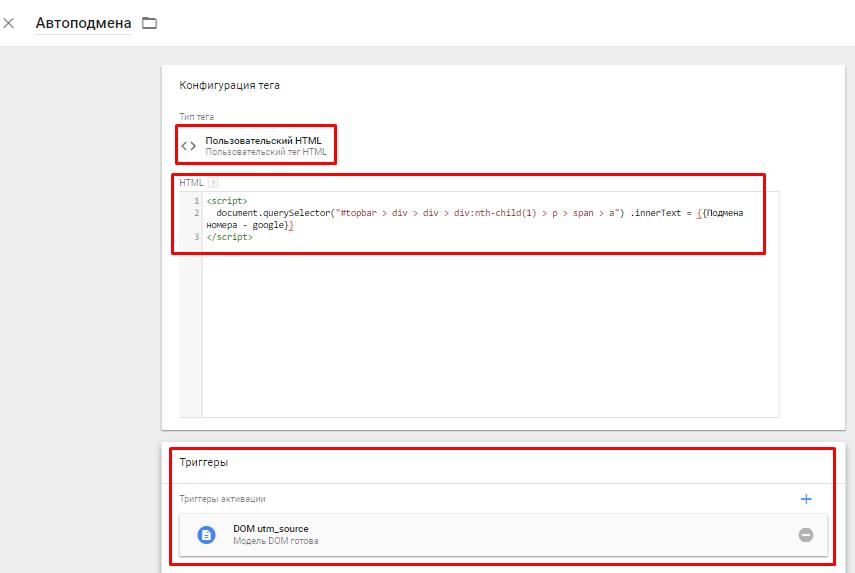
Для нужного элемента просто указываем его CSS селектор.
Таким же способом можно менять заголовки, подставляя в них ключ или меняя их в зависимости от объявления.
Установка кодов ремаркетинга и ретаргетинга разных социальных платформ и рекламных систем
Просходит по сходному алгоритму.
Чтобы добавить код Ретаргетинга/Ремаркетинга нужно создать новый тег типа «Пользовательский HTML» и добавить в предложенное поле код ретаргетинга, созданный в рекламном кабинете или интерфейсе рекламных систем. В качестве триггера активации в данном случае используется вариант «Все страницы».
Google Tag Manager приобретает все большую популярность. В современном бизнесе скорость имеет значение. С помощью Диспетчера тегов Google можно быстро создавать и обновлять теги для веб-сайта или мобильного приложения.
Все больше и больше задач необходимо и можно решать с его помощью. Этот инструмент избавляет владельца сайта или маркетолога от трудностей при интеграции со сторонними сервисами. Достаточно один раз установить контейнер, чтобы забыть о необходимости вставлять код на сайт вручную.
Что важно, диспетчер тегов позволяет при необходимости вернуться к предыдущим настройкам, а значит, ошибки при работе с ним будут не столь болезненны.
Кому пригодится Google Tag Manager? Владельцам сайта, маркетологам и всем IT-специалистам. Если у вас уходит много времени на установку новых тегов, ваш сайт стал медленным и громоздким из-за обилия тегов или вы не уверены в эффективности сбора данных, то Диспетчер тегов Google облегчит вашу работу.
Внедрение микроразметки через Google Tag Manager
Подготовка микроразметки
Внедрение микроразметки через Google Tag Manager (GTM) начинается с создания правильной структуры данных в формате JSON-LD, который является предпочтительным методом микроразметки для поисковых систем, включая Google. JSON-LD помещается в тег <script> типа application/ld+json. Этот формат позволяет добавлять структурированные данные организованно и чисто, не влияя на видимый контент страницы. Например, для добавления информации о компании, такой как название, адрес, телефон и социальные сети, разработчик составляет JSON-LD скрипт, который точно описывает эти атрибуты.
Размещение микроразметки через GTM
После проверки и подготовки кода микроразметки его необходимо внедрить на сайт через GTM. Для этого создается новый тег с типом ‘Пользовательский HTML’. В этот тег вставляется подготовленный JSON-LD скрипт. При создании тега необходимо также настроить триггер, который определяет, на каких страницах или при каких условиях должен срабатывать тег. Например, если микроразметка предназначена для страницы контактов, триггер должен активировать тег только на этой странице.
Что такое контекстная реклама и какие у нее преимущества
-
- 20 мин
- 25544
- 56
Укажите тематику вашего бизнеса и мы пришлем вам кейсы в ближайшее время