

Счётчики Яндекс Метрики и Google Analytics нужны на сайте, чтобы получать подробную информацию о Клиентах. А именно: кто они и откуда приходят (реклама, поиск, соцсети?), как ищут информацию на вашем сайте, что им интересно, с каких устройств и как совершают конверсионные действия. Почему уходят – бросают корзины, формы регистрации и т.д.
Чем больше вы узнаете о своей целевой аудитории, тем больше возможностей будет эффективно работать с ней. Мы регулярно устанавливаем счётчики своим Клиентам и подготовили простую и понятную инструкцию. Смотрите:
Наш технический специалист Сергей записал видео, чтобы вам было удобнее повторить описанные действия по установке счётчиков аналитики на сайт. Их просмотр займёт совсем немного времени, а результат — важный шаг по подготовке сайта к продвижению.

Как установить счётчик Яндекс Метрики?
Для сайтов без CMS:
- Пройдите авторизацию на Яндексе.
- На сайте Метрики выберите «Добавить счётчик».
- Задайте основные настройки: имя счётчика, адрес сайта установки, часовой пояс, валюту, интервал посещений. Примите условия соглашения и выберите «Создать счётчик».
- Дополнительно отметьте необходимые параметры, скопируйте код и нажмите «Сохранить». Код счетчика проставляется на всех страницах ресурса.
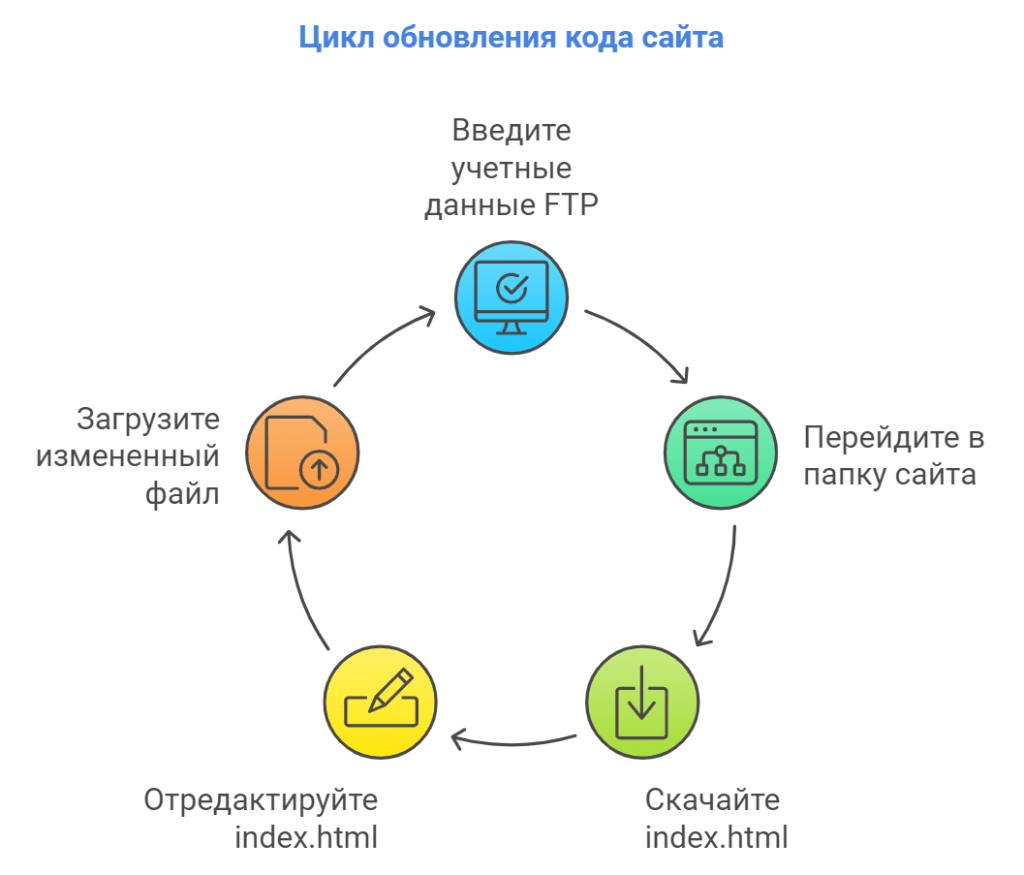
Для добавления понадобятся FTP-менеджер и данные для FTP-доступа на сайт. Разберем на примере FileZilla. Данные для доступа узнаем у хостинг-провайдера, на котором размещен сайт.
- Указываем в FileZilla хост, имя и пароль.
- В окне справа отображаются все папки, лежащие на вашем сервере. Находим папку с сайтом для внедрения кода.
- В найденной папке копируем файл «index.html» на рабочий стол. Открываем его в Блокноте или в другом текстовом редакторе.
- После строки <head> добавляем пустую строку и вставляем в нее код Метрики, сохраняем.
- Закрываем файл, открываем файлзиллу и перетаскиваем уже изменённый «index.html» обратно в окно папки с сайтом.
Для сайтов на CMS:
При внедрении на CMS код отслеживания добавляется в файл, отвечающий за генерацию заголовка (header) всех страниц.
- После прохождения авторизации на Яндексе зайдите в Метрику и выберите «Добавить счетчик».
- Задайте основные настройки и нажмите «Создать счётчик». Дополнительно включите необходимые параметры.
- Скопируйте код отслеживания, сохранитесь.
- Для вставки кода зайдите на ваш сайт WordPress. Слева находим «Внешний вид» — «Редактор», чтобы попасть в раздел «Тема оформления».
- Справа из перечня тем для редактирования выбираем файл php. Вставляем в него скопированный код счетчика только до футер-тегов:
<?php wp_footer (); ?>

</html>

</body>
При подключении Метрики также не рекомендуется вставлять код отслеживания в иные конструкции. Код копируется только после закрывающихся тегов </div> или </span>.
-
- После вставки обновляем файл для сохранения всех изменений в футере. Установка завершена.
Проверка корректности работы счётчика
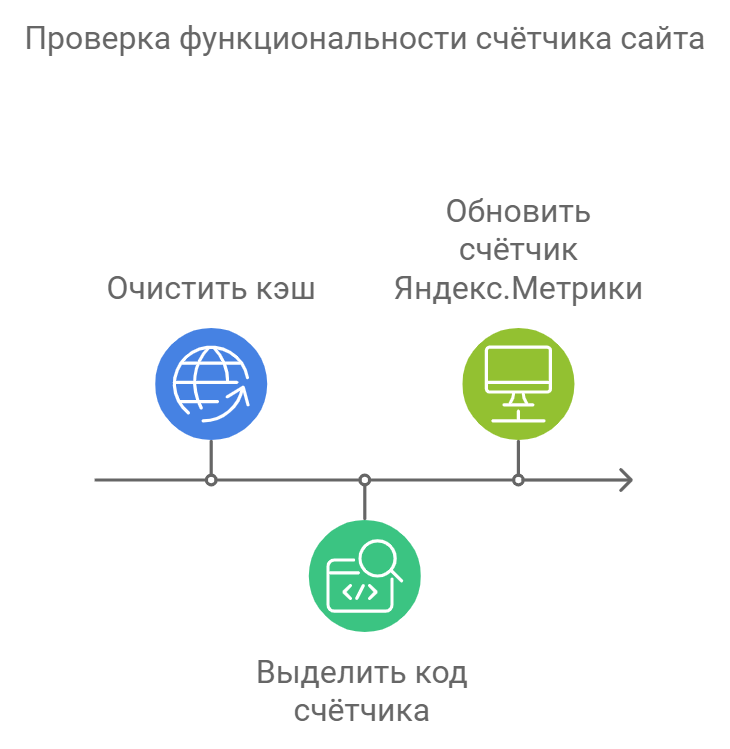
Чтобы проверить фиксацию счётчиком данных при входе посетителя на сайт:
- Очистка кэша сайта и браузера. Для этого переходим на сайт и нажимаем комбинацию клавиш «Ctrl+U».
- Выделение в исходном коде нужного кода счётчика через комбинацию клавиш «Ctrl+F».
- Добавление счётчика на сайт Яндекс.Метрики. Переходим по «Счетчики» — «Список всех счетчиков». Нажимаем на счётчики с красными или желтыми статусами для обновления. Полностью функциональным считается счётчик, который выделен зелёным цветом. Только в таком случае данные о посещении сайта начнут поступать.
Как установить счётчик Google Analytics?
Для сайтов без CMS:
После авторизации на Аналитике задайте основные настройки: название аккаунта, адрес установки счётчика, отраслевое направление сайта, часовой пояс. Нажмите «Получить идентификатор отслеживания».
Analytics предусматривает создание до 100 аккаунтов. Это удобно для владельцев значительного числа рабочих и личных сайтов: при наличии доступа к административной панели вся информация о них будет находиться в одном месте.
Готовый код можно добавить на сайт тремя способами:
- Вручную с помощью FTP.
- Посредством плагина. Подбираем под движок сайта расширение. После установки копируем скрипт на страницу настроек плагина.
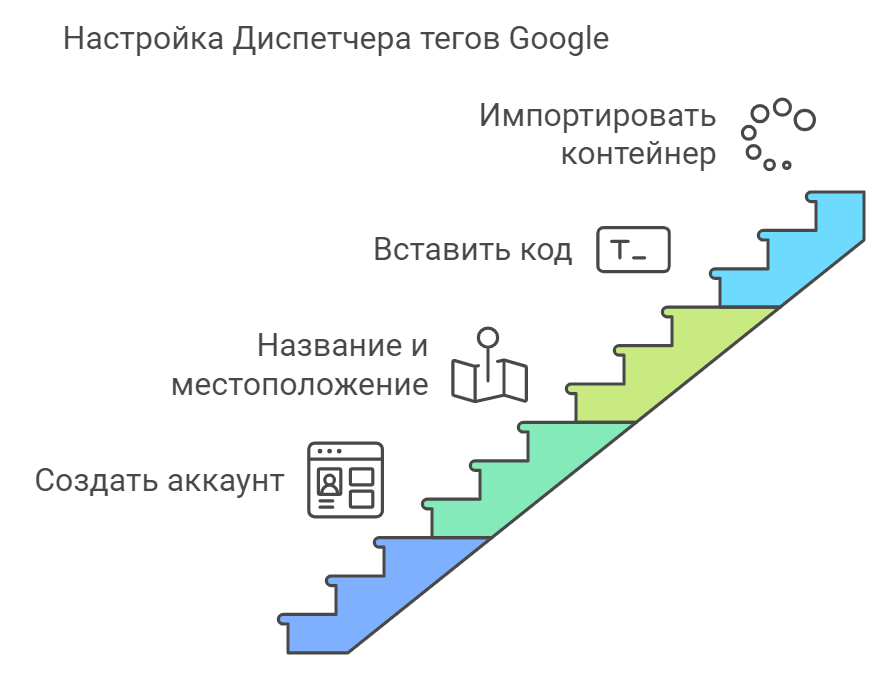
- Через Google Tag Manager:
Инструкция по добавлению
- Создайте аккаунт на сайте Диспетчера тегов Google.
- Укажите название и место размещения контейнера.
- Выберите «Создать».
- Первый фрагмент кода вставляем на сайт в раздел <head> ближе к началу, второй — после открывающего тега <body>.
- Устанавливаем счетчик. Простой способ — импорт контейнера через администрирование с заменой идентификатора в поле «Значение» на собственный аналог.
Для сайтов на CMS:
- В административной панели выбираем «Внешний вид» — «Редактор».
- Находим необходимый файл шаблона и вставляем код счетчика после открывающегося тега <head> в header.php.
- Заходим в раздел «Дополнения» — «Аналитика».
- Нажимаем на значок возле названия системы отслеживания и добавляем туда полученный скрипт.
Использование Google Tag Manager
Google Tag Manager (GTM) предлагает мощный инструментарий для управления тегами на вашем сайте, что позволяет централизованно контролировать различные аналитические и маркетинговые теги без необходимости вмешательства в код сайта. Это особенно полезно для маркетологов и аналитиков, которым необходимо быстро и эффективно реализовать трекинговые теги для разнообразных инструментов, таких как Google Analytics, Facebook Pixel и другие сценарии отслеживания конверсий.
Одним из ключевых преимуществ GTM является возможность обновлять и добавлять теги без помощи разработчиков. GTM обеспечивает управление тегами через веб-интерфейс, где можно легко настраивать триггеры, переменные и саму логику тегов. Это сокращает время на деплоймент и минимизирует риски ошибок при ручной вставке кода, так как все изменения можно тестировать в безопасной среде перед публикацией.
Пошаговая настройка и внедрение GTM
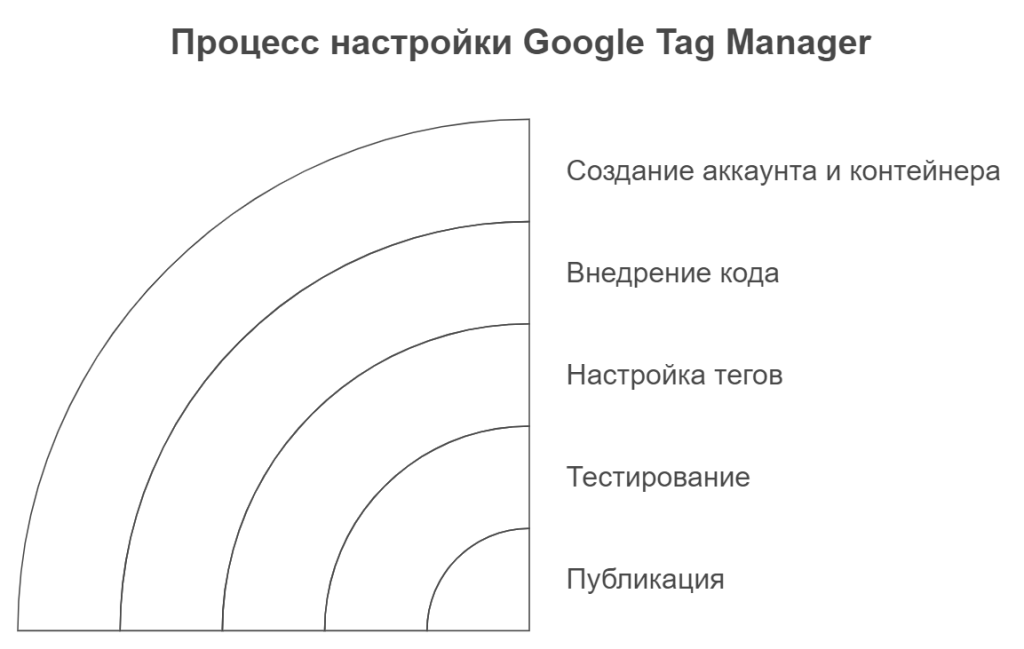
- Для начала работы с Google Tag Manager необходимо создать аккаунт и контейнер для вашего сайта. Контейнер GTM служит «хранилищем» для всех тегов, которые вы планируете использовать на сайте.
- После создания контейнера, система предложит два фрагмента кода, которые нужно будет вставить в код вашего сайта: один в начало блока <head>, а второй непосредственно после открывающего тега <body>. Это обеспечит загрузку GTM на каждой странице сайта.
- После добавления кода GTM на сайт, следующим шагом будет настройка и добавление тегов через веб-интерфейс GTM. Например, для интеграции Google Analytics нужно создать новый тег с типом Google Analytics: Universal Analytics и указать требуемые параметры, такие как Tracking ID. Теги активируются по определенным триггерам, которые также настраиваются в GTM. Триггер может быть настроен для активации тега на всех страницах или только на определенных, в зависимости от вашей аналитической стратегии.
- Заключительным этапом является тестирование установленных тегов с помощью режима предварительного просмотра в GTM, который позволяет в реальном времени увидеть, какие теги срабатывают на сайте. Это важный шаг для проверки правильности настройки триггеров и самой логики тегов перед их окончательной публикацией.
- После успешного тестирования, изменения можно опубликовать, и теги начнут функционировать в соответствии с настроенными параметрами.
Как настроить пользовательские события и параметры в Google Tag Manager для глубокой аналитики
Google Tag Manager — это система управления тегами, которая позволяет создавать и настраивать пользовательские события и параметры для сбора детализированных данных о поведении посетителей сайта. Это позволяет отслеживать не только стандартные метрики, но и конкретные действия, такие как клики по кнопкам, заполнение форм, скроллы и другие пользовательские взаимодействия.
Для реализации кастомного трекинга через GTM необходимо использовать следующие ключевые механизмы:
- Триггеры — условия, при которых срабатывает тег (например, клик по элементу, загрузка страницы, прокрутка до определённого блока).
- Теги — фрагменты кода, которые запускаются при срабатывании триггера (например, отправка события в Google Analytics).
- Переменные — динамические данные, которые могут передаваться вместе с тегами (например, текст кнопки, URL страницы, параметры формы).
Пошаговая инструкция по созданию пользовательского события в GTM:
- Открыть интерфейс GTM и перейти в раздел «Триггеры». Нажать «Создать» и выбрать тип триггера, например, «Клик — Все элементы» или «Прокрутка страницы».
- Настроить условия срабатывания: уточнить, по какому элементу или действию должен сработать триггер (например, клик по кнопке с классом
.btn-submit). - Создать новый тег: выбрать тип «Google Analytics: Событие (GA4)» или «Universal Analytics — Событие» в зависимости от версии Analytics.
- Заполнить параметры события: указать категорию, действие, метку и значение события, которые будут отображаться в отчётах (например, категория — «Форма», действие — «Отправка», метка — «Контактная форма на главной»).
- Связать тег с созданным триггером.
- Активировать режим предварительного просмотра GTM (Preview), чтобы протестировать срабатывание события в реальном времени на сайте.
- Опубликовать изменения после успешного тестирования.
Практические рекомендации и тренды 2024-2026:
- Используйте User Properties в GA4 для передачи пользовательских атрибутов (например, тип пользователя, источник трафика).
- Настраивайте отслеживание scroll depth (глубина прокрутки) для оценки вовлечённости посетителей.
- Внедряйте динамические параметры, чтобы сегментировать аудиторию по поведению в реальном времени.
- Регулярно обновляйте настройки GTM и тестируйте теги с помощью Tag Assistant и режимов отладки, чтобы избежать ошибок и потери данных.
- Автоматизируйте процессы с помощью API GTM для массового управления тегами в больших проектах.
Частые ошибки при кастомной настройке:
- Неправильное указание селекторов в триггерах, из-за чего события не срабатывают.
- Отсутствие тестирования в режиме Preview перед публикацией изменений.
- Перекрытие тегов, когда несколько тегов срабатывают одновременно и вызывают дублирование событий.
- Пренебрежение фильтрацией и сегментацией данных, что усложняет аналитику.
Использование расширенной настройки GTM значительно повышает качество сбора данных, что позволяет маркетологам и аналитикам принимать более точные решения и повышать ROI рекламных кампаний.
Частые ошибки при установке аналитических кодов
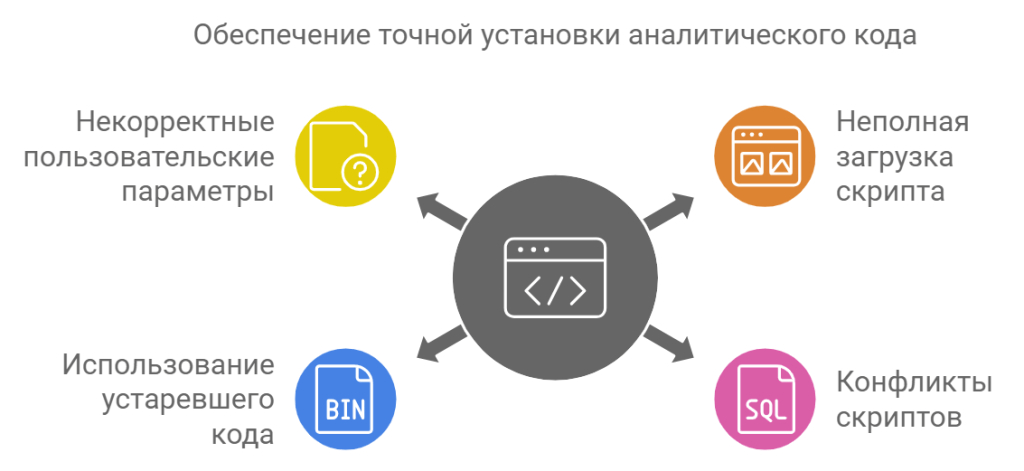
Одной из самых распространенных проблем при установке аналитических кодов, таких как Google Analytics или Яндекс Метрика, является неправильное размещение кода на страницах сайта. Код должен быть вставлен в соответствующее место в HTML-структуре сайта, обычно в заголовке или непосредственно перед закрывающим тегом </body>. Если код размещен некорректно, это может привести к неполной загрузке скрипта или его конфликту с другими скриптами, что, в свою очередь, повлияет на сбор данных.
Еще одной частой ошибкой является использование устаревших версий кода аналитики или неправильное формирование пользовательских параметров в скриптах. Это может привести к некорректной интерпретации или потере данных. Решение этих проблем включает обновление кодов до последних версий и тщательную проверку всех пользовательских настроек и параметров перед их внедрением. Проверка через инструменты разработчика в браузерах помогает убедиться, что скрипты загружаются и выполняются корректно.
Чтобы гарантировать корректность установки, рекомендуется проводить регулярные проверки правильности работы аналитических кодов. Использование режима отладки в Google Tag Manager или аналогичных инструментов в других системах позволяет в реальном времени отслеживать срабатывание тегов и корректность передачи данных. Такие меры помогают обеспечить, что аналитическая система предоставляет точную и полную картину активности пользователей, что является ключом к успешной оптимизации ресурсов и стратегий в интернет-маркетинге.
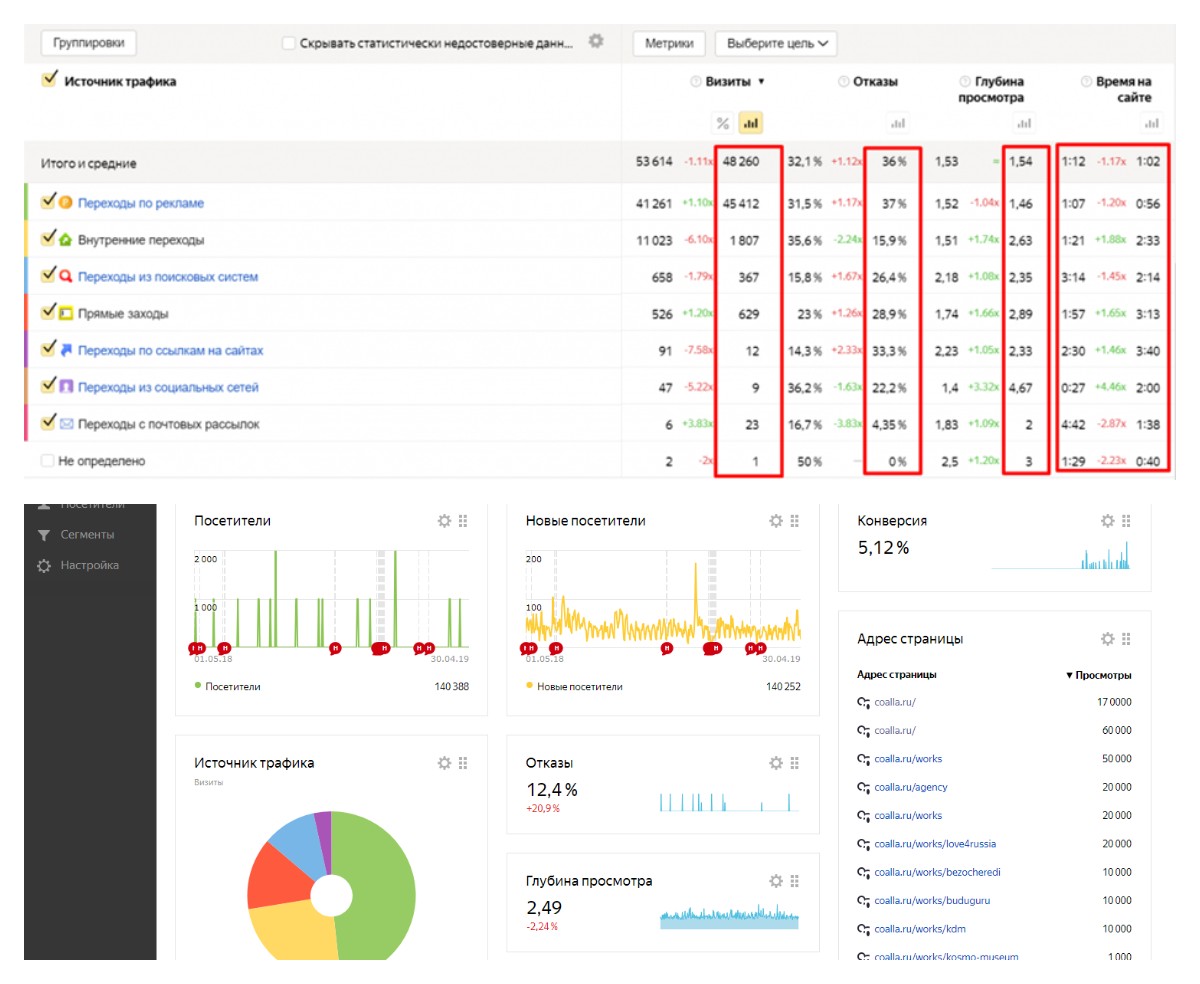
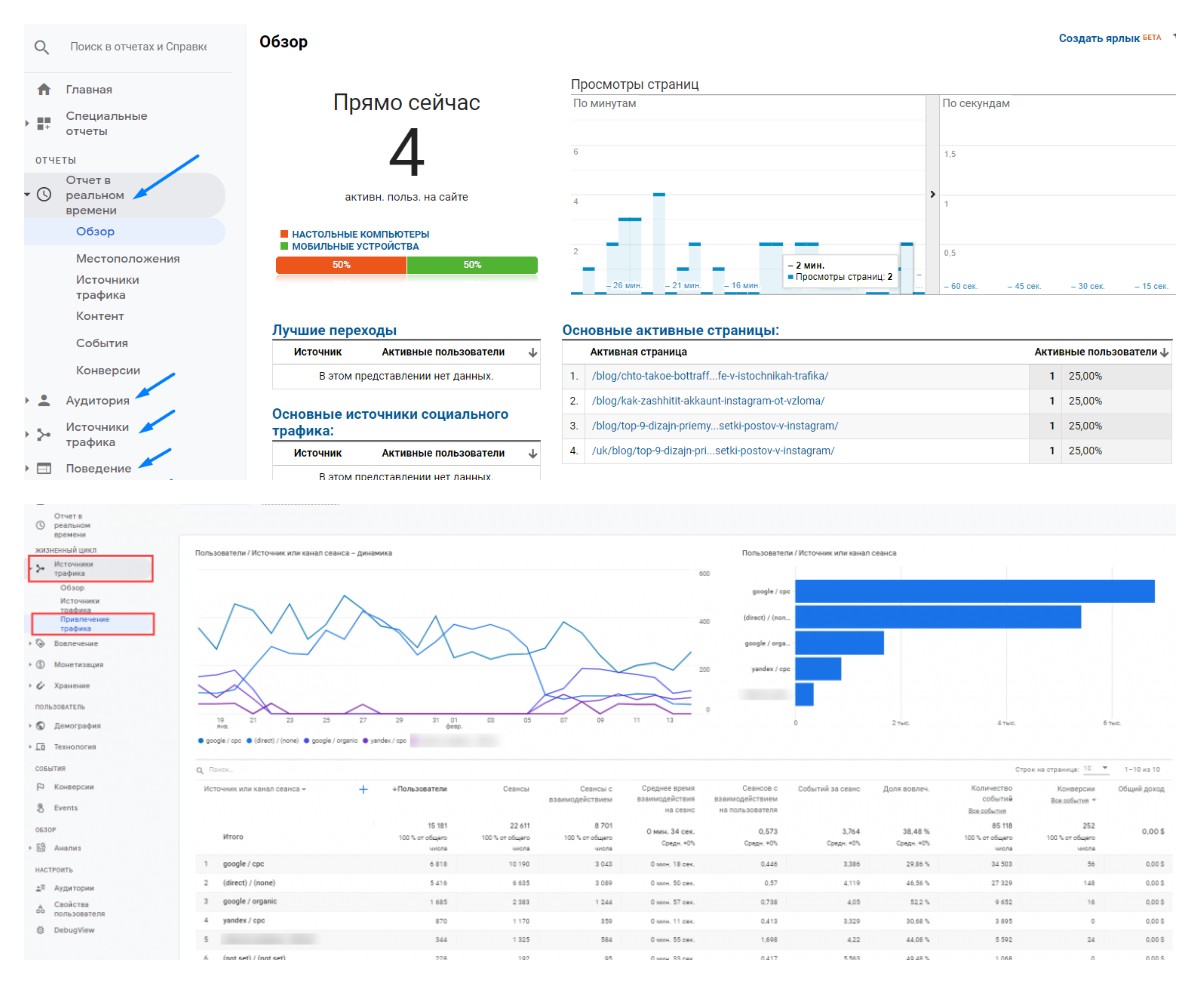
Почему отличаются показатели?
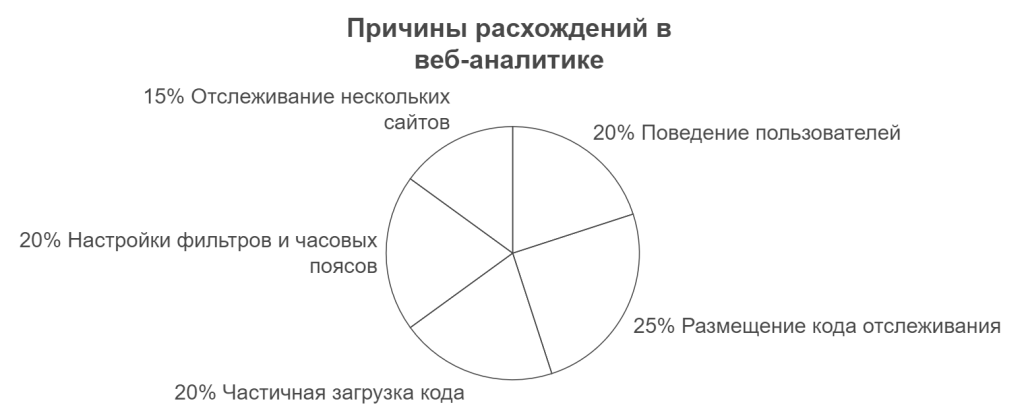
У сервисов немного отличаются алгоритмы сбора данных, поэтому есть разница в показателях. Есть несколько причин:
- Показатель отказов в Яндексе расценивается как доля визитов менее 15 секунд. В Google — это посещение с просмотром только одной страницы.
- Код отслеживания располагается не на всех страницах или в разных частях одной.
- При размещении фрагментов кода в разных частях страницы один из них может быть не учтен. Например, пользователь зашел на сайт, но не долистал до подвала.
- Разные настройки фильтров, часовых поясов.
- Установка одного счётчика на несколько сайтов.
Поэтому рекомендуется использовать обе системы для получения максимально полной информации о поведении пользователей на сайте. Если у вас не получится самостоятельно установить счётчики или вы заметите, что они работают некорректно, обращайтесь к нам, мы поможем. Но очень верим, что у вас получится!
- 9 мин
- 2337
- 56