
YouTube является одной из самых популярных платформ для загрузки и просмотра видео. Однако не всегда у пользователей есть возможность загрузить видео на YouTube с помощью компьютера. В этой статье мы рассмотрим, как добавить видео на YouTube с телефона, предоставляя подробную пошаговую инструкцию для новичков и опытных пользователей.
Шаг 1. Запуск приложения YouTube
Первым шагом для добавления видео на YouTube с телефона является запуск приложения YouTube на вашем устройстве. Если у вас еще нет приложения YouTube, загрузите его из магазина приложений вашего телефона (Google Play для Android или App Store для iOS). После установки откройте приложение и войдите в свою учетную запись Google, если еще не сделали этого.

Также после этой статьи советуем почитать про контекстную рекламу простыми словами. Приятного чтения!
Шаг 2. Нажмите на иконку камеры
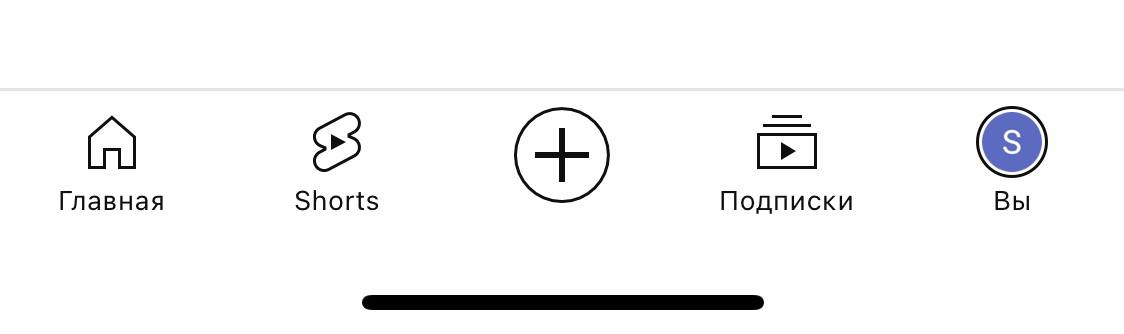
Когда вы запустите приложение YouTube, вы увидите иконку камеры в правом нижнем углу экрана. Нажмите на эту иконку, чтобы перейти на экран загрузки видео. Эта иконка обычно выглядит как небольшой значок камеры или знак «плюс» внутри круга.
Шаг 3. Выберите видео для загрузки
На следующем экране вы увидите список видео, доступных для загрузки на YouTube. Эти видео обычно отображаются из вашей галереи или библиотеки мультимедиа. Нажмите на видео, которое вы хотите загрузить на YouTube. Вы также можете записать новое видео, выбрав опцию записи непосредственно из приложения.

Шаг 4. Настройка параметров видео
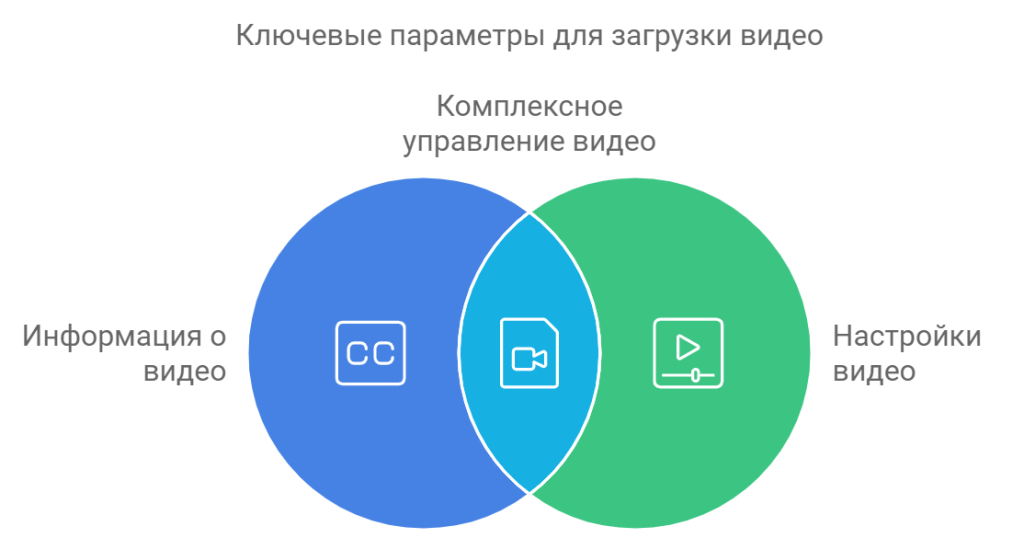
После того, как вы выбрали видео для загрузки, вы перейдете на экран настройки параметров видео. Здесь вы можете настроить такие параметры, как:
- Название видео: Сделайте его привлекательным и информативным.
- Описание: Опишите, о чем ваше видео, добавьте ссылки на ваши социальные сети или сайт.
- Категория: Выберите подходящую категорию для вашего видео.
- Приватность: Установите, кто может видеть ваше видео (публичное, приватное или доступное по ссылке).
- Разрешение: Убедитесь, что качество видео соответствует вашим ожиданиям.
- Теги: Добавьте ключевые слова для улучшения поиска вашего видео.
Шаг 5. Загрузка видео
Когда вы настроили все параметры видео, нажмите на кнопку «Загрузить» для начала процесса загрузки видео на YouTube. В зависимости от размера видео и скорости вашего интернет-соединения, процесс загрузки может занять от нескольких минут до нескольких часов. Постарайтесь использовать стабильное Wi-Fi соединение для быстрой и надежной загрузки.
Шаг 6. Просмотр вашего видео на YouTube
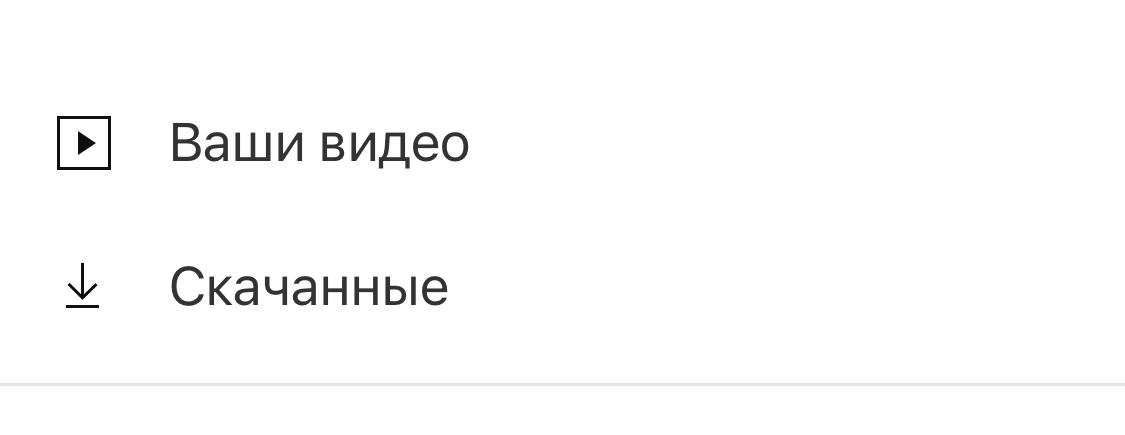
После завершения загрузки вы сможете просмотреть свое видео на YouTube. Для этого откройте приложение YouTube и найдите свое видео в списке загруженных видео, который доступен в вашем профиле или разделе «Ваши видео». Проверьте качество загрузки и убедитесь, что все параметры настроены правильно.
Шаг 7. Опубликуйте свое видео
Если вы хотите, чтобы ваше видео было доступно для просмотра другими пользователями YouTube, вам нужно опубликовать его. Перейдите на страницу своего видео и нажмите на кнопку «Опубликовать». После этого ваше видео будет доступно для просмотра миллионами пользователей YouTube.
Заключение
Добавление видео на YouTube с телефона может показаться сложной задачей для некоторых пользователей.
Оптимизация видео после загрузки: как вывести контент в ТОП с телефона
Первый абзац-определение:
После публикации видео на YouTube с телефона работа над контентом только начинается. Для того чтобы ваше видео не затерялось среди миллионов других, необходимо провести его SEO-оптимизацию и заняться продвижением, используя доступные мобильные инструменты, что значительно повысит его видимость и шансы на попадание в рекомендации.
Развитие темы:
Оптимизация видео на YouTube с мобильного устройства в 2026 году — это не просто заполнение полей, а стратегический подход к каждому элементу контента. Алгоритмы YouTube постоянно совершенствуются, и сейчас они активно учитывают не только ключевые слова, но и поведенческие факторы, такие как CTR (Click-Through Rate), удержание аудитории и общая вовлеченность.
- Заголовок и описание: Используйте высокочастотные и среднечастотные запросы, но избегайте переспама. Заголовок должен быть интригующим, но соответствовать содержанию. В описании, помимо ключевых слов, добавьте таймкоды, ссылки на другие ваши видео и социальные сети. Помните, первые 2-3 строки описания видны без разворачивания, используйте их максимально эффективно для захвата внимания.
- Теги: Используйте как общие, так и специфические теги. В 2024-2026 годах YouTube все больше опирается на контент видео и контекст, но теги все еще играют роль в классификации и поиске. Используйте инструменты вроде TubeBuddy или VidIQ (доступные и в мобильных версиях) для подбора релевантных тегов.
- Обложка (Thumbnail): Это, пожалуй, самый важный элемент для увеличения CTR. Создавайте яркие, информативные и кликабельные обложки. Используйте контрастные цвета, крупные шрифты и изображения, вызывающие любопытство. Проводите A/B-тестирование разных вариантов обложек через YouTube Studio (доступно на мобильных) для выявления наиболее эффективных. По данным исследований Google (2025), обложка и заголовок отвечают за 70-80% первичного решения о просмотре.
- Конечные заставки и подсказки: Добавьте их, чтобы удерживать зрителя на своем канале. Конечные заставки могут вести на другие ваши видео, плейлисты или кнопку подписки. Подсказки полезны для упоминания других видео или внешних ссылок (если ваш канал монетизирован).
- Аналитика: Регулярно отслеживайте показатели через мобильное приложение YouTube Studio. Обращайте внимание на источники трафика, удержание аудитории, CTR и демографию. Эти данные помогут вам понять, что работает, а что нет, и корректировать стратегию. Например, если удержание аудитории низкое, возможно, стоит пересмотреть структуру видео или темп подачи материала.
Грамотная оптимизация после загрузки — это не одноразовая акция, а постоянный процесс. Используя эти рекомендации, вы значительно повысите шансы вашего видео на успех, даже если весь процесс от съемки до публикации был выполнен с мобильного устройства.
Однако, следуя этой простой пошаговой инструкции, вы сможете загрузить свои видео на YouTube всего за несколько минут. Надеемся, что наша инструкция была полезной для вас. Следуйте этим простым шагам, и вы сможете делиться своими видео с миллионами пользователей YouTube в любое время и из любой точки мира.
- 5 мин
- 2377
- 56